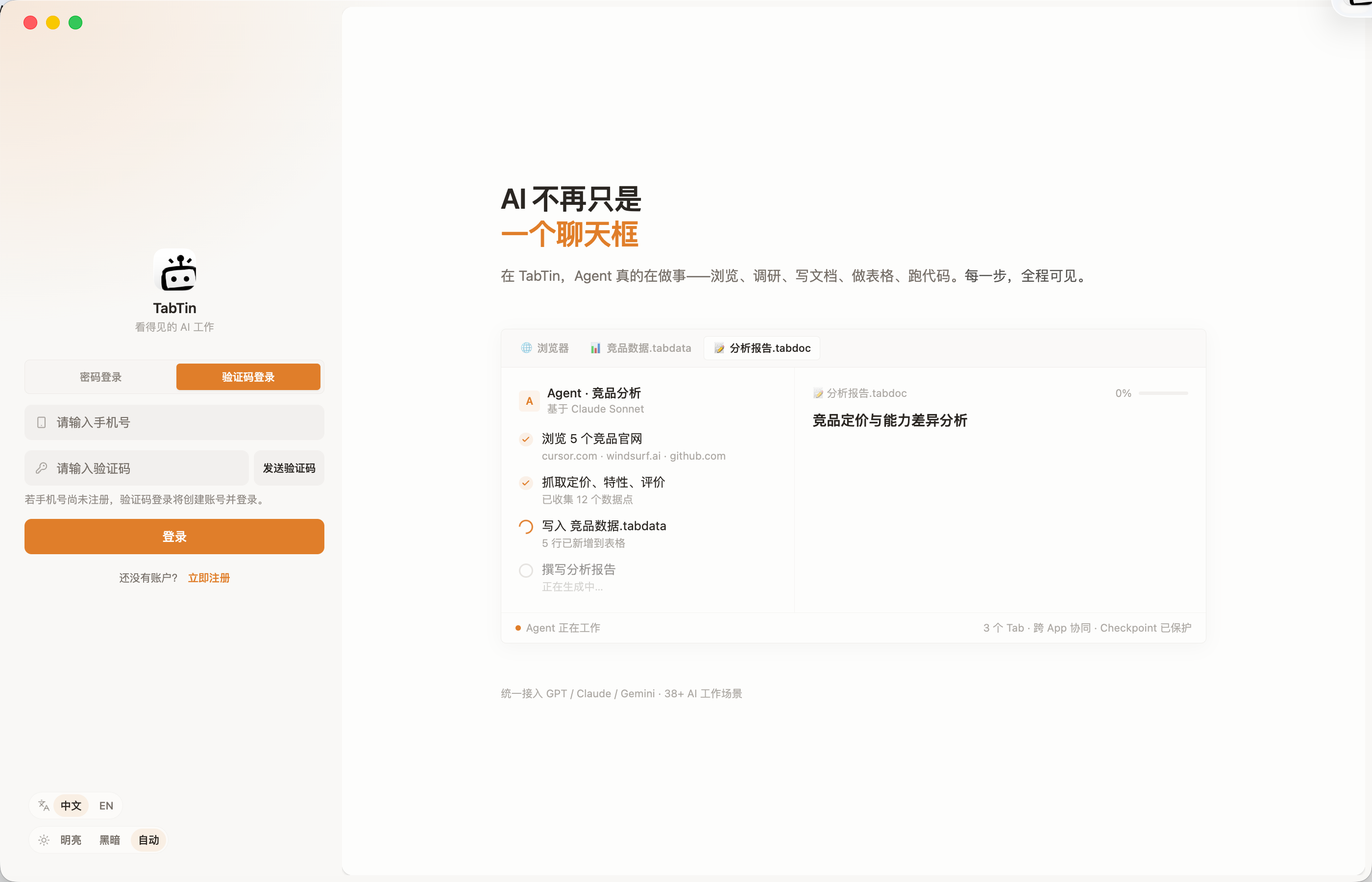
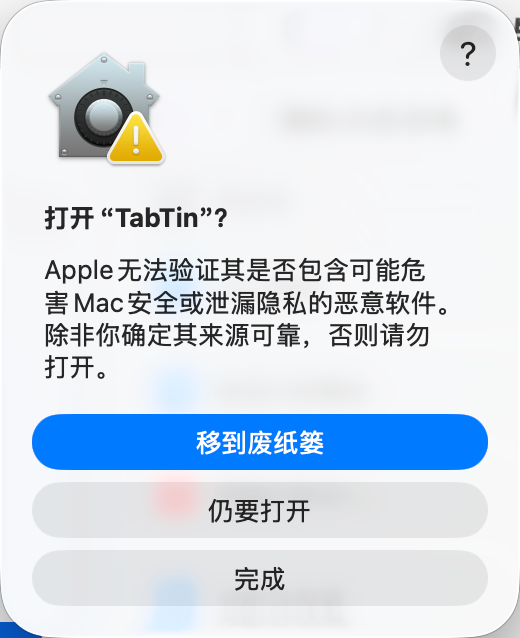
如果系统提示 Apple 无法验证 TabTin,说明 Mac 拦截了首次打开。确认安装包来自 TabTin 官网后,按下方步骤放行即可。
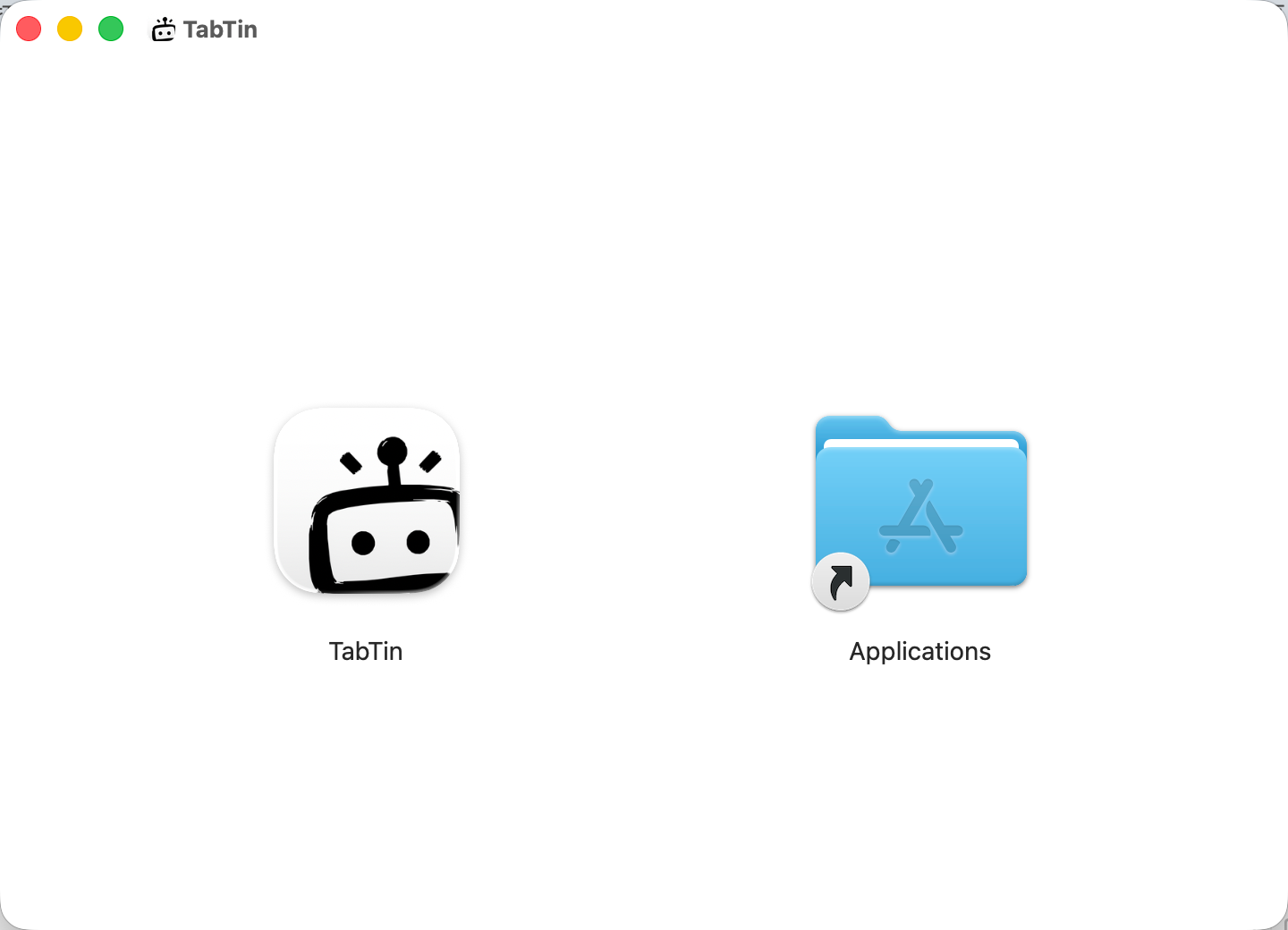
1. 打开 DMG 并拖入 Applications
双击下载好的 .dmg 文件,将 TabTin 拖拽到 Applications 文件夹。
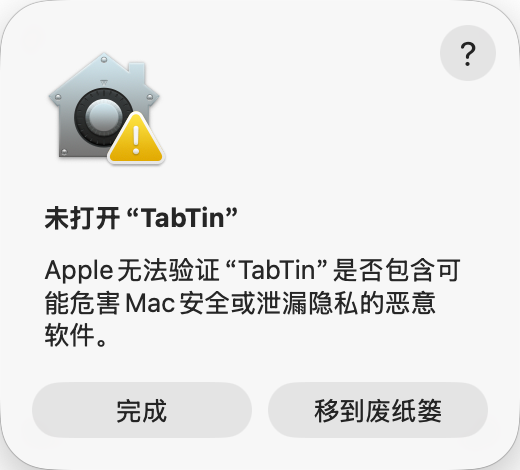
2. 从 Applications 首次打开 TabTin
拷贝完成后进入 Applications,双击 TabTin。如果系统弹出安全提示,请先点击“完成”。
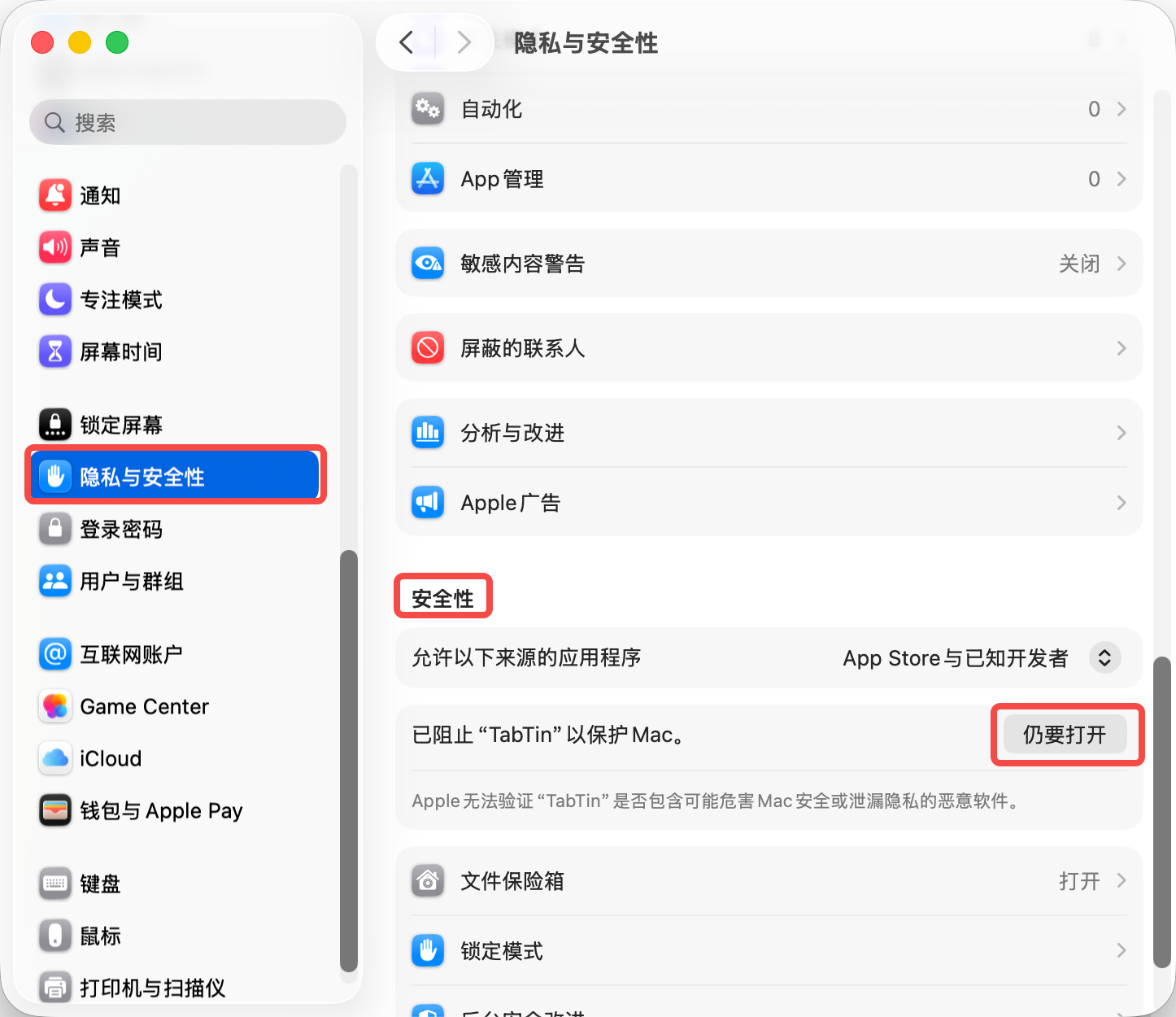
3. 在“隐私与安全性”中点击“仍要打开”
打开系统设置,进入“隐私与安全性”,在“安全性”区域找到 TabTin,并点击“仍要打开”。
4. 在确认弹窗中再次点击“仍要打开”
系统会再次确认是否打开 TabTin,请选择“仍要打开”。
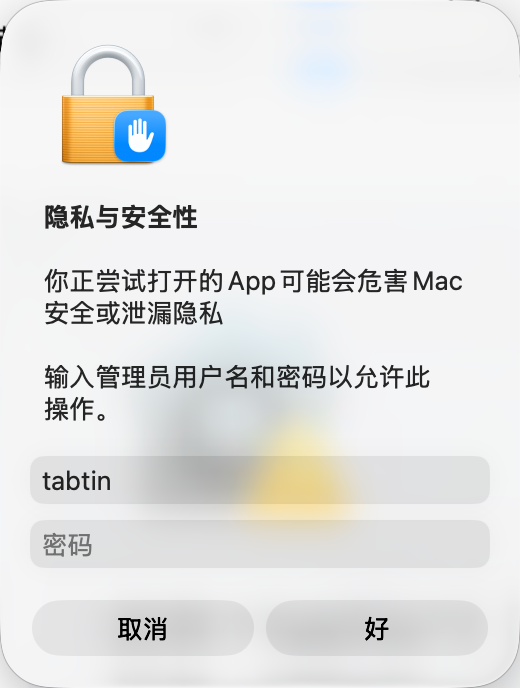
5. 输入 Mac 密码
根据系统提示输入管理员用户名和密码,授权本次打开操作。
6. 安装完成并打开 TabTin
授权完成后,TabTin 会正常打开。后续可以直接从 Applications 或启动台打开。