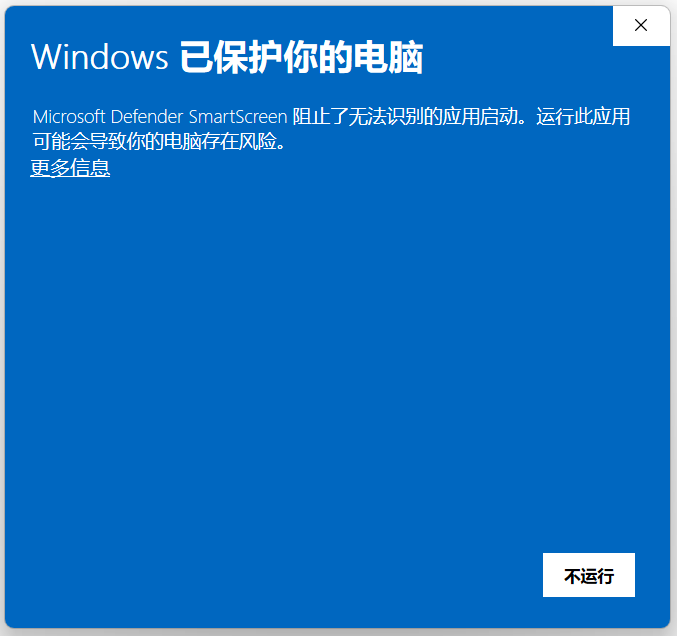
如果 Windows 弹出“已保护你的电脑”,这是系统对未识别应用的 SmartScreen 提示。确认安装包来自 TabTin 官网后,按下方步骤继续安装。
1. 下载 Windows 安装包
在下载页选择 Windows 64 位版,等待 .exe 安装包下载完成。
2. 双击安装包
在浏览器下载列表或文件夹中双击安装包,进入安装流程。
3. 遇到 Windows 系统拦截
如果出现“Windows 已保护你的电脑”提示,不要点击“不运行”。
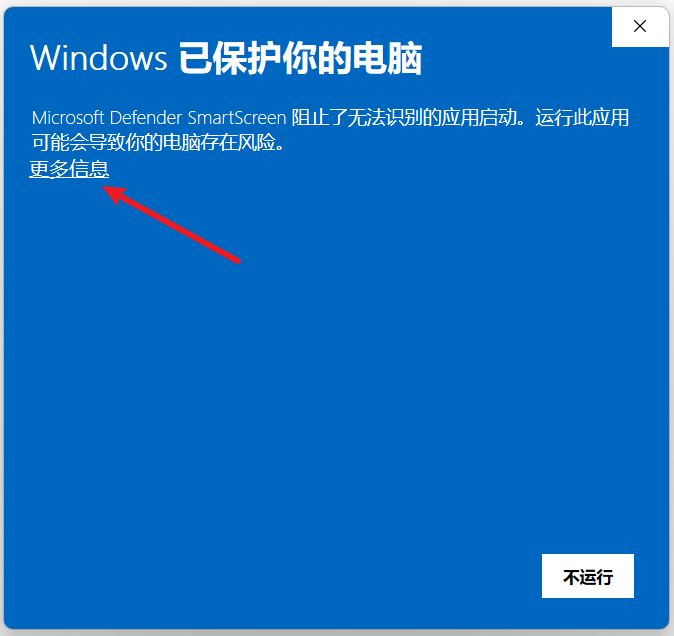
4. 点击“更多信息”
在提示窗口左侧点击“更多信息”,展开继续运行按钮。
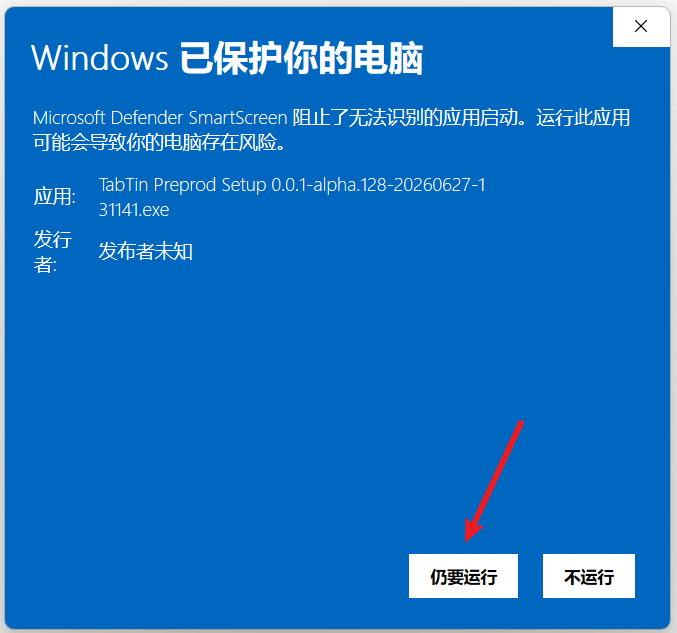
5. 点击“仍要运行”
展开后点击“仍要运行”,允许安装包继续启动。
6. 完成安装向导
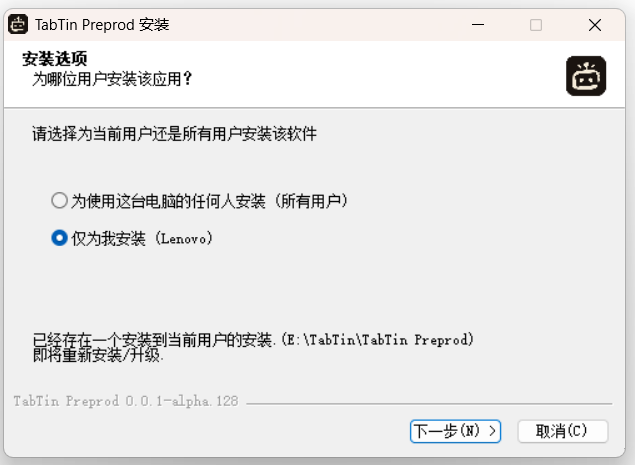
6.1 点击“下一步”
按安装向导提示确认安装选项。
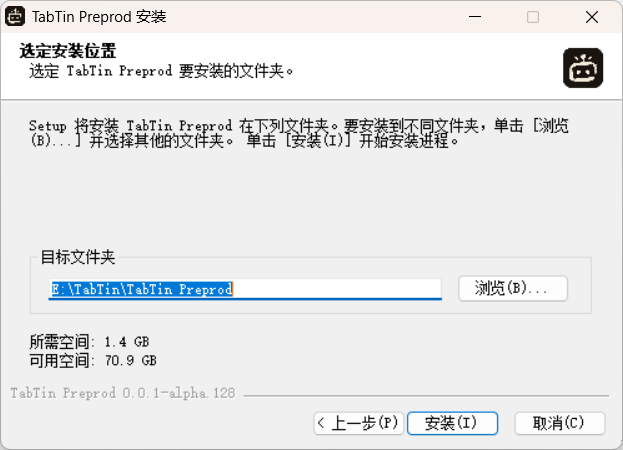
6.2 选择安装路径并点击“安装”
可以使用默认路径,也可以点击“浏览”选择新的安装位置。
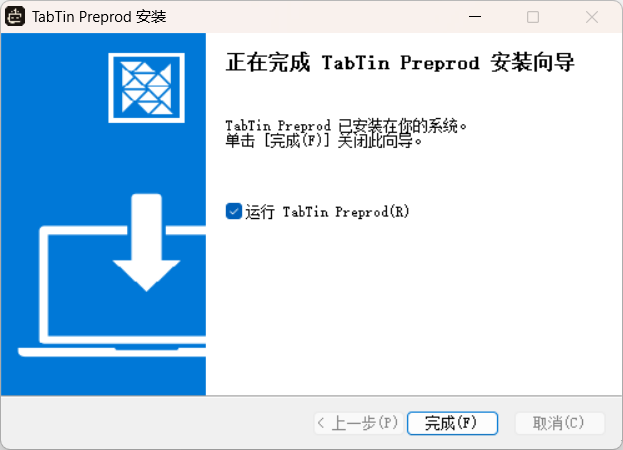
6.3 点击“完成”
安装完成后点击“完成”,随后即可启动 TabTin。