Modelle und AI · 9 Min. Lesezeit · Aktualisiert am 2026-07-30
Eigene Abos von Kimi, Codex, Doubao und anderen Anbietern für Gespräche mit Agent nutzen
Du hast bereits ein Coding-Abonnement bei Kimi, Doubao oder einem anderen Anbieter? Verbinde es mit TabTin und nutze bei der Arbeit mit Agent dein dortiges Kontingent, ohne zusätzliche Credits zu kaufen.
Vielleicht besitzt du bereits ein Coding-Abonnement bei Kimi, Doubao oder MiniMax oder ein eigenes API-Konto. TabTin kann diese externen Modelle einbinden. Bei der Zusammenarbeit mit Agent wird dann dein Kontingent beim jeweiligen Anbieter statt der Credits deiner TabTin-Organisation verwendet.
Wenn du nichts einrichten möchtest, kannst du auch direkt die integrierten TabTin-Modelle verwenden; sie verbrauchen Credits aus dem Tarif deiner Organisation. Im Folgenden erfährst du, wie du ein vorhandenes Abonnement oder einen Schlüssel verbindest.
Einstieg
- Öffne den TabTin-Desktop-Client
- Klicke links auf Einstellungen (Zahnradsymbol)
- Gehe zu Organisationseinstellungen → Modellkonfiguration
- Scrolle nach unten zum Bereich Eigene Modelle als separaten Abschnitt.
Weiter oben auf der Seite findest du außerdem Vorkonfigurierte TabTin-Modelle. Wenn du nur das kostenlose oder im Tarif enthaltene Kontingent verwenden möchtest, genügt diese Auswahl; weitere Einstellungen sind nicht erforderlich.
Abbildung 1 | Klicke unter Modellkonfiguration auf „+ Modelldienst hinzufügen“ und wähle zuerst den Anbieter.
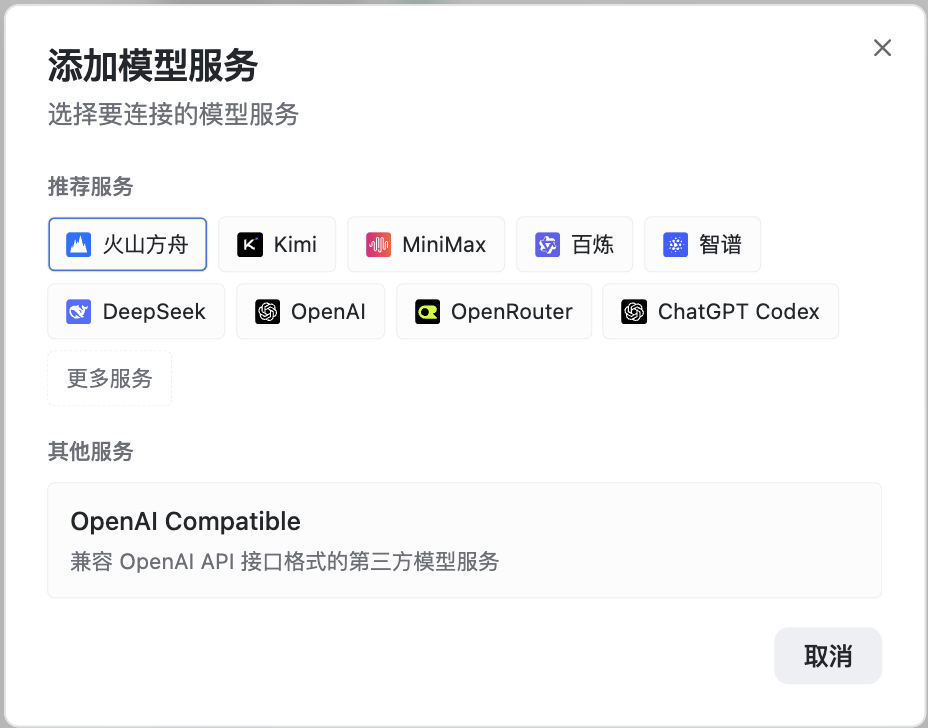
Zuerst die Verbindungsart wählen: Abonnement oder nutzungsbasierte API?
Viele Anbieter verkaufen sowohl Monatsabonnements als auch nutzungsbasierte API-Zugänge. Die Schlüssel der beiden Varianten sind normalerweise nicht austauschbar. Wird der falsche Schlüssel eingetragen, erscheint lediglich ein schwer einzuordnender Authentifizierungsfehler.
| Vorhandener Zugang | Auswahl in TabTin | Abrechnung über |
|---|---|---|
| Kimi Code, MiniMax Token Plan, Volcengine Ark Coding Plan und ähnliche Coding-Abonnements | Eigene Modelle → Abonnements | Dein Abonnementkontingent beim Anbieter |
| Nutzungsbasierte Zugänge von Moonshot oder Doubao, OpenAI API und ähnliche nutzungsbasierte Konten | Eigene Modelle → Nutzungsbasierte API | Dein API-Guthaben beim Anbieter |
| Im ChatGPT-Abonnement enthaltenes Codex | Abonnements → ChatGPT Codex → Mit ChatGPT anmelden | Dein ChatGPT-Konto |
Nach erfolgreicher Verbindung erscheint bei der Auswahl eines solchen Modells im Chat der Hinweis „Eigener Schlüssel · keine Credits“. Das bedeutet: Diese Gesprächsrunde nutzt dein Kontingent beim Anbieter und belastet nicht das Guthaben deiner TabTin-Organisation.
Hinweis: Einige Funktionen wie E-Mail-AI, Gedächtnis oder Sprache können weiterhin TabTin-Modelle verwenden und Credits der Organisation verbrauchen. Bei einem BYOK-Problem wird außerdem nicht unbemerkt auf ein Plattformmodell zurückgegriffen; du musst das Problem selbst beheben. Weitere Informationen findest du am Ende der Verbindungsseite.
Allgemeiner Verbindungsablauf
Wenn du ein Coding-Abonnement besitzt – der häufigste Fall
- Modellkonfiguration → Eigene Modelle → klicke auf der Karte Abonnements auf Jetzt verbinden
- Wähle deinen Anbieter, etwa Kimi, MiniMax oder Volcengine Ark
- Wähle Wer es verwenden darf:
- Organisation – alle Teammitglieder können das Modell im Chat auswählen (nur der Ersteller der Organisation kann diesen Geltungsbereich festlegen)
- Persönlich – nur für dich sichtbar; normale Mitglieder können ausschließlich diese Option wählen
- Füge den aus der Anbieterkonsole kopierten API Key
- Nach dem Speichern trägt TabTin die Adresse und gängige Modelle automatisch ein. Die Verbindung erscheint unter Verbundene Anbieter .
- Öffne ein beliebiges Agent-Gespräch und wechsle unter Modell auswählen zum gerade verbundenen Modell. Danach kannst du direkt loslegen
Wenn du eine nutzungsbasierte API verwendest
- Eigene Modelle → Nutzungsbasierte API → Jetzt verbinden
- Wähle den Anbieter und gib den API Key ein. Standardmäßig wird die offizielle Adresse verwendet; du kannst sie auf dein eigenes Gateway ändern
- Führe anschließend dieselben Schritte wie oben aus
Wenn der Anbieter nicht aufgeführt ist
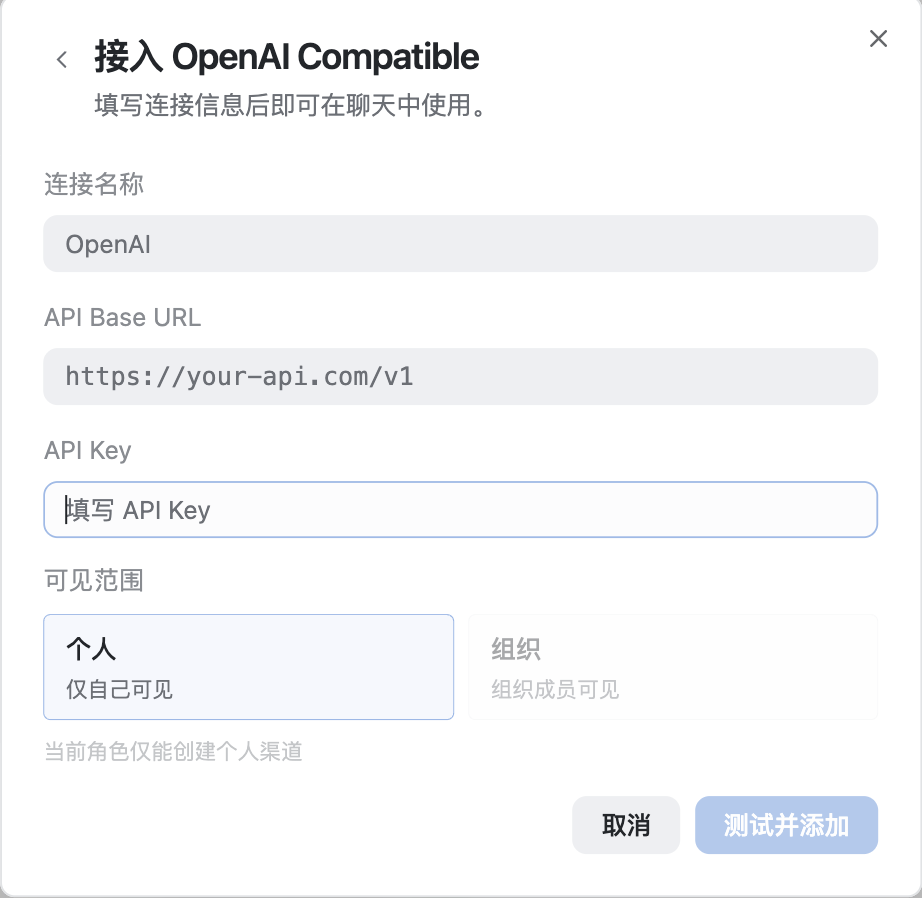
Wähle Nutzungsbasierte API → Benutzerdefinierter API Key. Trage Base URL und Modellname selbst ein. Diese Option eignet sich für OpenAI-kompatible Gateways.
Abbildung 2 | Eigene OpenAI-Compatible-Verbindung: Verbindungsname, Base URL und API-Schlüssel eingeben.
Anbieterspezifische Einrichtung
Kimi (Moonshot AI)
Mit Kimi Code oder einem Coding-Abonnement
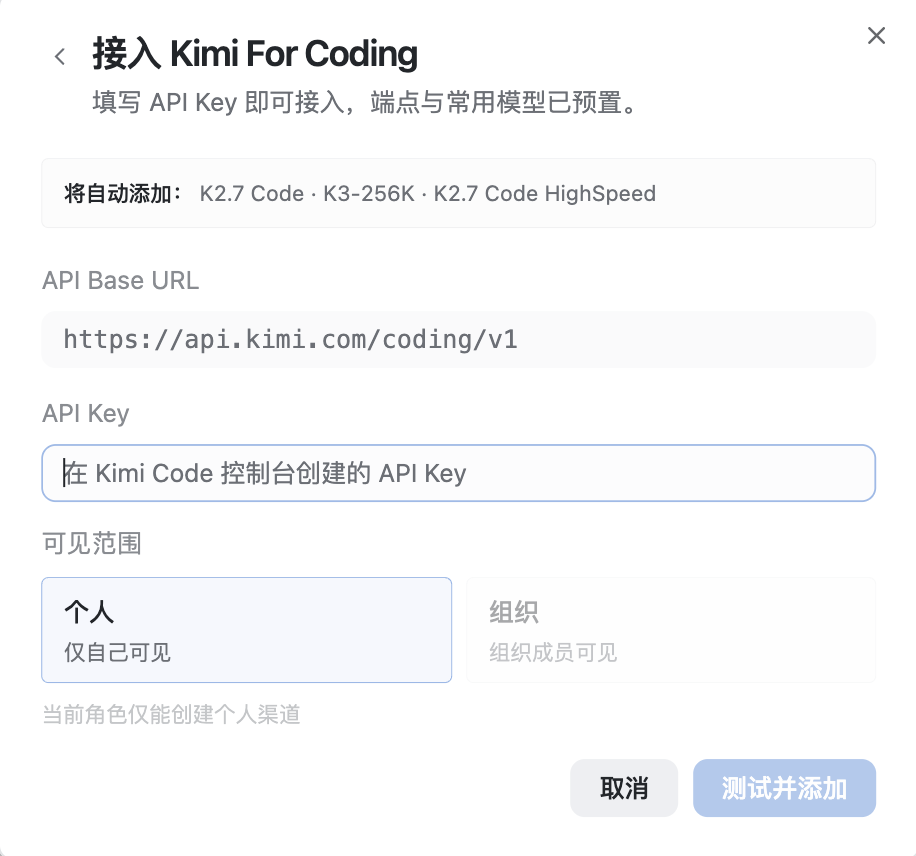
- Abonnements → Kimi For Coding
- Öffne die Kimi Code-Konsole und erstelle dort einen Schlüssel und füge ihn hier ein
- TabTin konfiguriert automatisch die Adresse und Modelle wie K2.7 Code oder K3-256K
Abbildung 3 | Kimi For Coding belegt Coding-Endpunkt und gängige Modelle vor.
Mit der nutzungsbasierten Moonshot API
- Nutzungsbasierte API → Kimi
- Gib den Schlüssel für die nutzungsbasierte Moonshot API ein
⚠️ Abonnement- und nutzungsbasierte Schlüssel sind nicht austauschbar.
Doubao / Volcengine Ark
Mit dem Volcengine Ark Coding Plan (empfohlen)
- Abonnements → Volcengine Ark Coding Plan
- Erstelle in der Volcengine Ark-Konsole einen Schlüssel
- TabTin verwendet eine speziell für Coding vorgesehene Adresse. Sie ist auf der Karte bereits eingetragen; ändere sie nicht auf die allgemeine Adresse, da sonst möglicherweise keine Verbindung zustande kommt
- Modelle wie Doubao Seed 2.0 Code werden automatisch hinzugefügt
Mit einer nutzungsbasierten API
- Nutzungsbasierte API → Doubao; gib einfach den Schlüssel ein
Ohne eigenen Schlüssel
Unter Vorkonfigurierte TabTin-Modelle kannst du direkt ein Modell der Doubao-Reihe auswählen. Dabei werden Credits der Organisation verbraucht; gelegentlich steht zusätzlich Aktionsguthaben zur Verfügung.
MiniMax
MiniMax Token Plan (Abonnement)
- Abonnements → MiniMax Token Plan
- Erstelle in der MiniMax-Konsole unter „Kontoverwaltung / Token Plan“ einen Schlüssel, der häufig mit
sk-cp-beginnt - Modelle wie M3 und M2.7 werden automatisch hinzugefügt
MiniMax nutzungsbasiert
- Nutzungsbasierte API → MiniMax
- Gib den nutzungsbasierten Schlüssel ein; er ist nicht mit dem Token-Plan-Schlüssel identisch)
ChatGPT Codex
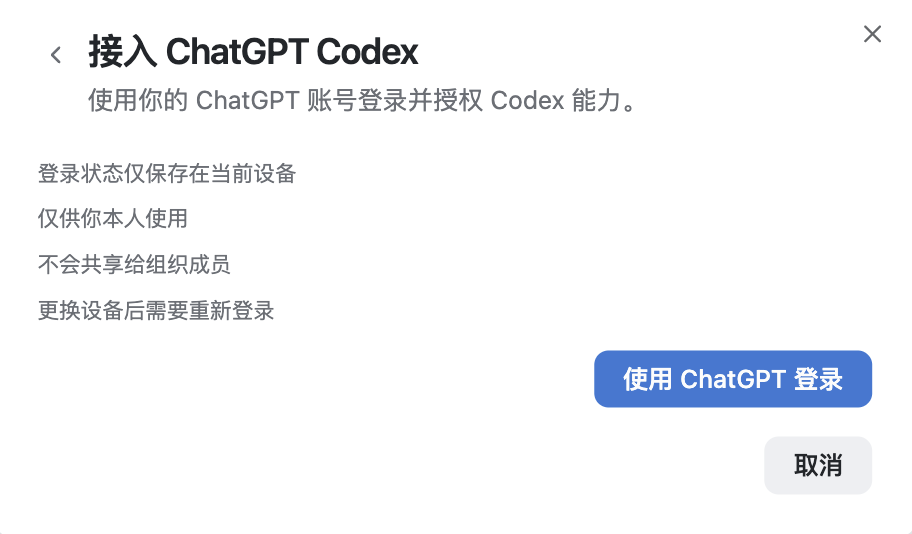
Codex benötigt keinen Schlüssel; stattdessen meldest du dich mit deinem ChatGPT-Konto an.
- Abonnements → ChatGPT Codex
- Klicke auf Mit ChatGPT-Konto anmelden und schließe die Autorisierung im Browser ab
- Nach erfolgreicher Anmeldung erscheint Codex in der Modellliste auf dem lokalen Computer.
Wichtige Hinweise:
- Anmeldedaten nur auf dem aktuellen Computer gespeichert und nicht auf TabTin-Server hochgeladen
- Auf einem anderen Computer musst du dich erneut anmelden
- In einigen Versionen ist der Codex-Eintrag möglicherweise noch nicht sichtbar; dein Installationspaket enthält diese Oberfläche dann noch nicht
Wenn im Chat „Anmeldung bei ChatGPT Codex erforderlich“ erscheint, kehre zu Modellkonfiguration → ChatGPT Codex zurück und melde dich erneut an.
OpenAI nutzungsbasierte API ist ein separater Zugangsweg: Gib unter Nutzungsbasierte API → OpenAI einen Schlüssel ein. Dies ist unabhängig von der Codex-Anmeldung.
Abbildung 4 | ChatGPT Codex benötigt keinen API-Schlüssel, sondern Anmeldung und Autorisierung per ChatGPT-Konto.
Weitere Coding-Abonnements
| Anbieter | Menüpfad | Hinweis |
|---|---|---|
| Bailian Coding Plan | Abonnements → Bailian | Ein Abonnementschlüssel, der häufig mit sk-sp- beginnt |
| GLM Coding Plan | Abonnements → GLM | Spezieller Schlüssel und Endpunkt für Zhipu AI Coding |
Jede Karte enthält Offizielle Dokumentation anzeigen. Maßgeblich sind die aktuellen Angaben des jeweiligen Anbieters.
Verbundene Modelle verwenden
- Öffne ein Agent-Gespräch
- Klicke auf Modell auswählen
- Suche den gerade verbundenen Anbieter und wähle das gewünschte Modell aus
- Wenn „Eigener Schlüssel · keine Credits“ erscheint, ist alles korrekt eingerichtet und du kannst direkt beginnen
Wenn du Ersteller der Organisation bist, kannst du unter Standardmodell-Konfiguration ein Standardmodell für das Team festlegen. Es wird verwendet, wenn ein Mitglied kein eigenes Modell ausgewählt hat.
Wer welche Modelleinstellungen verwalten darf
| Aktion | Ersteller der Organisation | Normales Mitglied |
|---|---|---|
| Modellkonfiguration anzeigen | ✅ | ✅ |
| Ein organisationsweites eigenes Modell einrichten (für alle verfügbar) | ✅ | ❌ |
| Ein persönliches eigenes Modell einrichten (nur für dich) | ✅ | ✅ |
| Organisationsweite Konfiguration ändern oder löschen | ✅ | ❌ |
| Standardmodell der Organisation festlegen | ✅ | ❌ |
| Tarif kaufen oder Guthaben aufladen | ✅ | ❌ |
Normale Mitglieder richten einen persönlichen Zugang ein. Dieser ist für Teammitglieder nicht sichtbar. Wenn das ganze Team ihn verwenden soll, muss der Ersteller die Verbindung mit dem Geltungsbereich „Organisation“ einrichten.
Häufige Fragen
Verbindung fehlgeschlagen: Problem mit Schlüssel oder Berechtigungen
- Passen Schlüsseltyp und Verbindungsart zusammen? Verwende keinen Abonnementschlüssel für die nutzungsbasierte API und umgekehrt.
- Ist das Abonnement abgelaufen? Ist das betreffende Modell in der Anbieterkonsole aktiviert?
- Verwendet der Coding Plan die spezielle Coding-Adresse?
Im Chat erscheint: Schlüssel ungültig, kein Guthaben oder Rate-Limit erreicht
- Ungültiger Schlüssel – erstelle in der Anbieterkonsole einen neuen Schlüssel und aktualisiere ihn in TabTin unter Verbundene Anbieter .
- Kein Guthaben – lade dein Guthaben bei Kimi, Volcengine, MiniMax oder dem jeweiligen Anbieter auf
- Rate-Limit – warte kurz und versuche es erneut oder wechsle beim selben Anbieter in eine andere Tarifstufe
Warum sehen Teammitglieder meine eingerichtete Verbindung nicht?
- Möglicherweise hast du den Geltungsbereich Persönlich gewählt
- Oder du bist nicht der Ersteller und kannst deshalb keine organisationsweite Verbindung einrichten. Bitte den Ersteller, die Verbindung erneut mit „Organisation“ anzulegen
Warum werden Credits der Organisation verbraucht, obwohl ich ein eigenes Modell habe?
- Prüfe, ob im Chat tatsächlich ein eigenes Modell ausgewählt ist. Achte auf den Hinweis „Eigener Schlüssel · keine Credits“
- Einige Funktionen außerhalb des Chats, etwa E-Mail-AI, verwenden weiterhin Plattformmodelle
Benötige ich trotz eines eigenen Modells einen TabTin-Tarif?
Gespräche mit eigenen Modellen belasten das Guthaben der Organisation nicht. Sitzplätze, Kontingente für Dokumente und Tabellen sowie einige AI-Funktionen richten sich jedoch weiterhin nach dem Tarif der Organisation. Details findest du unter Organisationseinstellungen → Abonnement und Abrechnung .
Du kommst nicht weiter?
Erstelle einen Screenshot der Fehlermeldung und sende ihn an contact@larchiveai.com. Wir helfen dir bei der Prüfung. Fragen zu Zahlungen oder Credits kannst du ebenfalls an diese Adresse senden oder im Betatest deine Ansprechperson in der Gruppe kontaktieren.