Modelle und AI · 8 Min. Lesezeit · Aktualisiert am 2026-09-02
Wie unterscheiden sich Modelle, und für welche Aufgaben eignen sie sich?
Wähle nach Kontextfenster, Denktiefe und Tool-Fähigkeiten. Komplexe Entwicklung, lange Dokumente, Bildanalyse und Alltagsfragen verlangen unterschiedliche Modelle.
Größer ist nicht immer besser. Prüfe zuerst, ob die Aufgabe langen Kontext, tiefes Denken, Bildverständnis oder Tools benötigt. Modelllisten und Hinweise ändern sich je nach Version; dieser Artikel beruht auf dem aktuell geprüften Client.
Die wichtigsten Punkte
- Für kurze Fragen oder wenige Textänderungen eignen sich leichte, schnelle Modelle.
- Für lange Dokumente, komplexe Entwicklung und mehrstufige Aufgaben bevorzuge langen Kontext und tieferes Denken.
- Für Suche, Dokumente, Tabellen oder Browser prüfe zuerst die Unterstützung von Tool-Aufrufen.
- „Nur Chat“ erlaubt Gespräche, Zusammenfassungen und Umschreiben; der aktuelle Client ruft damit keine Such- oder Tabellenwerkzeuge auf.
Zuerst nach Aufgabe auswählen
| Deine Aufgabe | Was du zuerst versuchen kannst | Worauf du achten solltest |
|---|---|---|
| Alltagsfragen, Umschreiben, Zusammenfassen | DeepSeek-V4-flash、Doubao Seed 2.0 Lite | Antwortgeschwindigkeit und Tool-Bedarf |
| Komplexe Entwicklung, Codemigration, lange Abläufe | GLM-5.2、DeepSeek-V4-pro、Kimi K3 | Kontextfenster, Denktiefe, Tool-Aufrufe |
| Programmieraufgaben | Kimi K2.7 Code、GLM-5.2、DeepSeek-V4-pro、Doubao Seed Evolving | Tool-Unterstützung und Kontextlänge |
| Bilder oder andere multimodale Inhalte | Kimi K3、Kimi K2.7 Code、Doubao Seed 2.0 Lite | Multimodale Fähigkeiten und Tool-Bedarf |
| Nur chatten, zusammenfassen, umschreiben | MiniMax-M3、MiniMax M3 (1M) | Kennzeichnung „Nur Chat“; keine Tool-Aufrufe |
| Viele gleichzeitige Anfragen, begrenztes Budget | DeepSeek-V4-flash | Geschwindigkeits- und Kostenhinweise leichter Modelle; tatsächliche Abrechnung nach Tarif oder Anbieterdienst |
Die Tabelle ist ein Ausgangspunkt anhand aktueller Fähigkeitshinweise, keine feste Rangliste. Namen, Fähigkeiten und Preise können sich ändern. Prüfe vor der Auswahl die aktuellen Angaben im Modellwähler.
Drei Fähigkeiten auf der Modellkarte prüfen
Kontextfenster
Das Kontextfenster bestimmt, wie viel Inhalt in ein Gespräch passt. 1M eignet sich für große Codebasen, lange Dokumente und ausführliche Protokolle; 262K oder 256K für mittlere Aufgaben; 200K reicht für gewöhnliche Fragen, abhängig von deren Länge. Mehr Kontext garantiert keine bessere Antwort; mehr Material braucht auch klarere Anweisungen.
Denktiefe
Der Modellwähler bietet etwa „Aus“, „Standard“ und „Tief“. Beginne bei gewöhnlichen Fragen mit Aus oder Standard; erhöhe für komplexe Schlussfolgerungen, Codemigration und lange Abläufe auf Tief. Das dauert meist länger und kann mehr Anbieterkontingent verbrauchen.
Tool-Aufrufe
Für Suche, Dokumente, Tabellen und Browser musst du ein Modell mit Tool-Unterstützung wählen. „Nur Chat“ wird klar gekennzeichnet; rechts erscheinen dann keine Tool-Fähigkeiten. Das ist eine Dienstbeschränkung, kein Defekt.
Wofür sich die aktuellen Modelle eignen
Plattformmodelle: sofort verwendbar
TabTin stellt diese Dienste bereit; API-Adresse und Schlüssel musst du nicht gesondert eingeben. Der aktuelle Client gruppiert sie unter „Volcano Engine“ und „Moonshot“:
- GLM-5.2: für komplexe Entwicklung, Verständnis langer Kontexte und lang laufende Aufgaben. Die Karte nennt 1M Kontext und flexiblere Denkintensität.
- DeepSeek-V4-pro: für produktive Agenten, komplexen Code und lange Kontexte. Die Karte nennt insgesamt 1,6T Parameter, 49B aktive Parameter und 1M Kontext.
- DeepSeek-V4-flash: für kostensensible Alltagsaufgaben mit hoher Parallelität. Die Karte bezeichnet es als leichtes Modell mit 1M Kontext.
- Doubao Seed Evolving: für Coding-, Agenten- und Produktivitätsaufgaben. Es nutzt eine einheitliche Modell-ID; seine Fähigkeiten entwickeln sich laufend weiter.
- Doubao Seed 2.0 Lite: für Alltagsfragen, leichte Analyse und mittlere Aufgaben mit Bildern oder Tools. Die Karte nennt 256K Kontext, Multimodalität und Tools.
- Kimi K3: für lange Dokumente, komplexes Schlussfolgern und multimodale Aufgaben. Die Karte nennt 1M Kontext, dauerhaftes Reasoning und Denktiefensteuerung.
- Kimi K2.7 Code: für Programmieraufgaben. Die Karte nennt 262K Kontext, Multimodalität, Tools und Reasoning.
- Kimi K2.6 / K2.5: für allgemeine Fragen, Analyse und Programmierung mit mittleren bis langen Kontexten. Die Karte nennt 262K Kontext, Multimodalität, Tools und Reasoning.
Organisations-BYOK: angebundene Modelldienste der Organisation
„Organisations-BYOK“ bezeichnet Dienste, die ein Administrator angebunden hat. Die MiniMax-Modelle im aktuellen Client-Beispiel tragen „Nur Chat“:
- MiniMax-M3: 200K Kontextfenster, geeignet für Chat, Zusammenfassungen, Umschreiben und Aufgaben ohne Tools.
- MiniMax M3 (1M): der Name enthält 1M, der aktuelle Client kennzeichnet es dennoch als „Nur Chat“. Maßgeblich ist das rechts angezeigte Kontextfenster; Such-, Tabellen- oder Browsertools sind damit nicht zugesagt.
Verfügbare BYOK-Modelle, Kontext und Abrechnung hängen von Organisationskonfiguration und Anbieter ab. Fehlt ein Modell, frage den Administrator, ob der Dienst verbunden ist und noch Kontingent hat.
Modelle in einer Aufgabe ansehen und wechseln
1. Modellwähler öffnen
Klicke nach dem Erstellen einer Aufgabe auf den Modellnamen unter der Eingabe. Die Liste ist nach Plattform und Organisations-BYOK gegliedert. Nach Auswahl erscheinen rechts die Fähigkeiten.
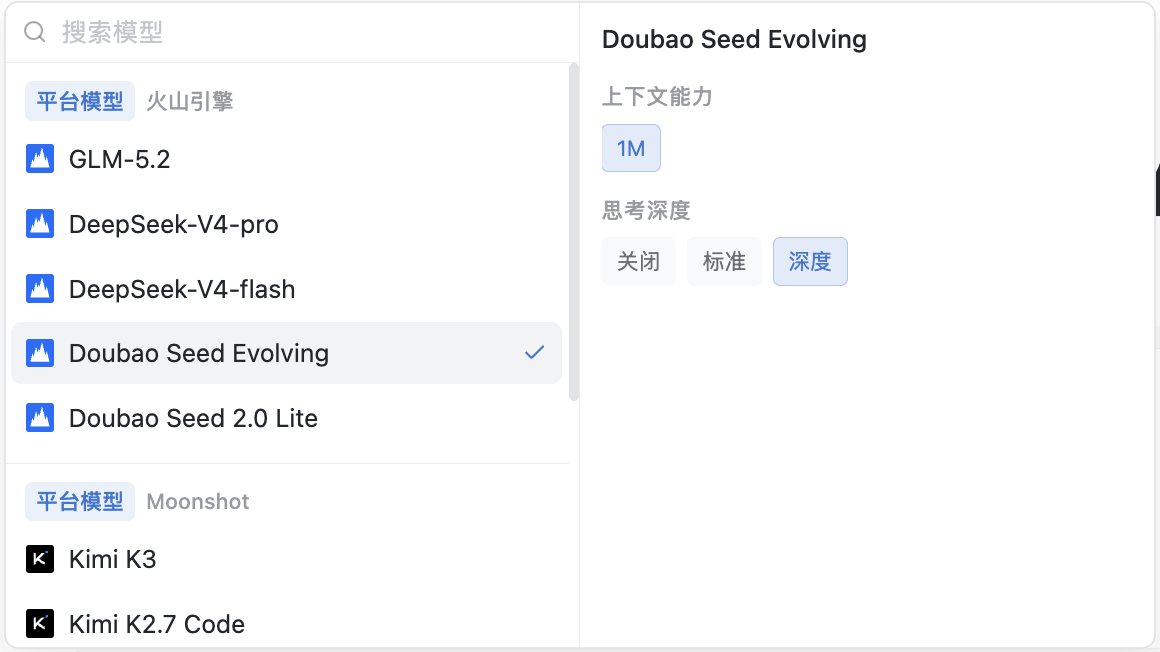
Abbildung 1 · Modellwähler mit Plattformgruppen, Organisations-BYOK, Kontextfenster und Denktiefe.
2. Langen Kontext und Denktiefe prüfen
Wähle Kimi K3, GLM-5.2 oder ein anderes Modell und prüfe rechts Kontextfähigkeiten und Denktiefe. Für umfangreiches Material zählt zuerst das Kontextfenster; für schwierige Schlussfolgerungen wähle tieferes Denken.
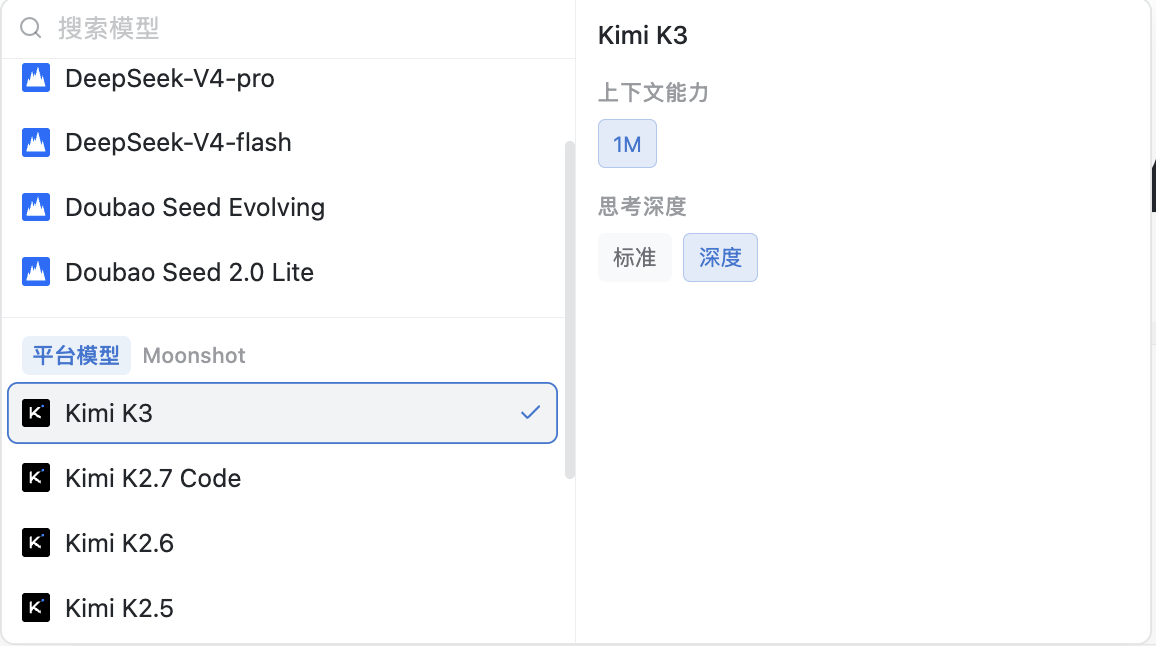
Abbildung 2 · Kimi K3 zeigt aktuell 1M Kontext sowie die Denktiefen Standard und Tief.
3. Reine Chatmodelle erkennen
Organisations-BYOK-Modelle können „Nur Chat“ anzeigen. MiniMax-M3 und MiniMax M3 (1M) sind im aktuellen Client beide so gekennzeichnet. Sie eignen sich für Text, nicht für Aufgaben mit Suche, Tabellen oder Browser.
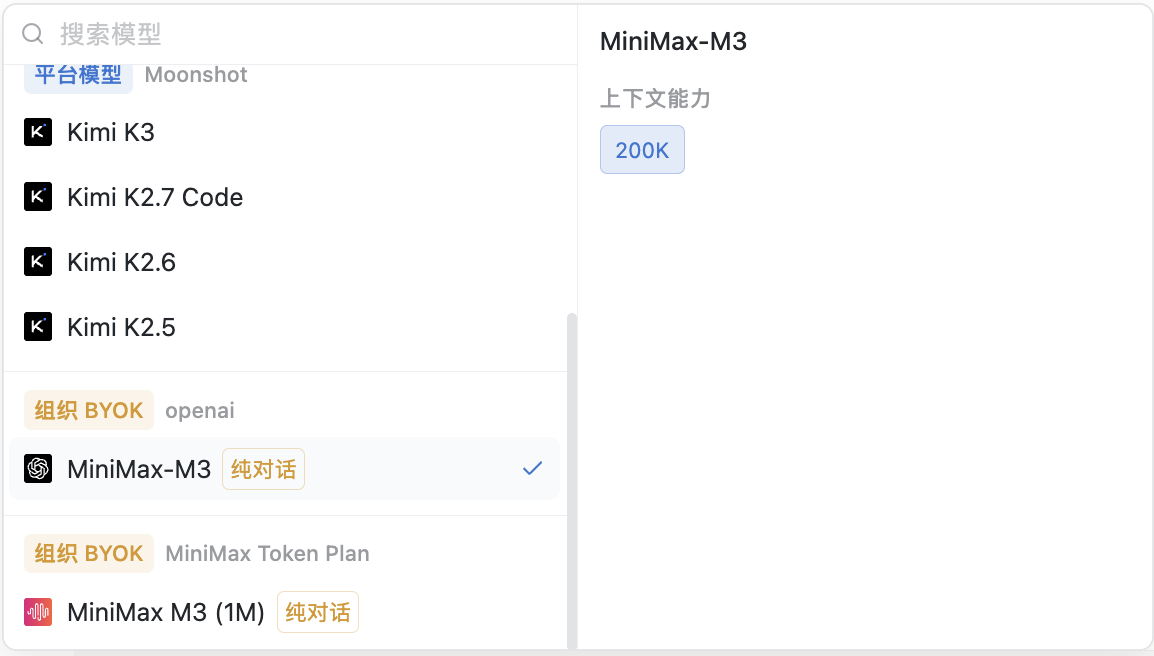
Abbildung 3 · MiniMax trägt „Nur Chat“; sein Kontextfenster erscheint weiterhin rechts.
Häufige Fehlerbehebung
Das Modell chattet, kann aber nicht suchen oder Tabellen bearbeiten
Prüfe „Nur Chat“ neben dem Namen und wechsle zu einem Plattformmodell mit Tools. Bereits gesendete Nachrichten bleiben erhalten; die nächste Runde verwendet die Fähigkeiten des neuen Modells.
Mein gewünschtes Modell fehlt
Prüfe zuerst die Organisation und anschließend, ob ihr Administrator den Dienst angebunden hat. Plattformmodelle kommen aus der aktuellen TabTin-Version, BYOK-Modelle aus der Organisationskonfiguration. Einzelne Nutzer können kein unverbundenes Modell eigenständig in die Liste aufnehmen.
Wie wähle ich zwischen 1M, 262K und 200K?
Schätze die Gesamtlänge der Eingaben. Kurze Fragen brauchen kein 1M; große Codebasen, lange Dokumente oder mehrstufige Analysen profitieren davon. Für mittlere Aufgaben reichen meist 256K oder 262K. Bei häufigem Abschneiden wähle mehr Kontext oder teile die Aufgabe.
Warum schwanken Geschwindigkeit und Qualität desselben Modells?
Modelldienste werden aktualisiert; Organisationstarife können Limits, Kontingente und Standarddenktiefe ändern. Prüfe bei Schwankungen die aktuellen Hinweise und vergleiche zwei Modelle mit identischer Eingabe. Urteile nicht anhand einer einzigen Antwort.
Du kommst nicht weiter?
Sende dem TabTin-Support den vollständigen Modellnamen, die Gruppe (Plattformmodelle oder Organisations-BYOK), den Tool-Bedarf, den Fehlerzeitpunkt sowie rechts angezeigten Kontext und Denktiefe. Das erleichtert Reproduktion und Diagnose. Bleibt das Problem bestehen, sende einen Fehler-Screenshot an contact@larchiveai.com; wir sehen uns das an. Auch Zahlungs- und Credit-Fragen sind dort möglich. In der Betagruppe kannst du deinen Ansprechpartner direkt kontaktieren.