インストールとスタートガイド · 約2分 · 更新日 2026-09-04
Windowsインストールヘルプ
インストーラーをダウンロードし、システムにブロックされた場合は「実行」を選んで、ウィザードを最後まで進めます。
Windowsで「PCが保護されました」と表示される場合があります。これは見慣れないAppへの通常の警告で、TabTinの不具合ではありません。公式サイトから入手したことを確認し、「詳細情報」→「実行」でインストールを続けてください。
Windows版インストーラーをダウンロード
TabTinのダウンロードページでWindows 64ビット版を選び、完了を待ちます。
インストーラーをダブルクリック
ブラウザのダウンロード一覧またはフォルダーからダブルクリックし、インストールを開始します。
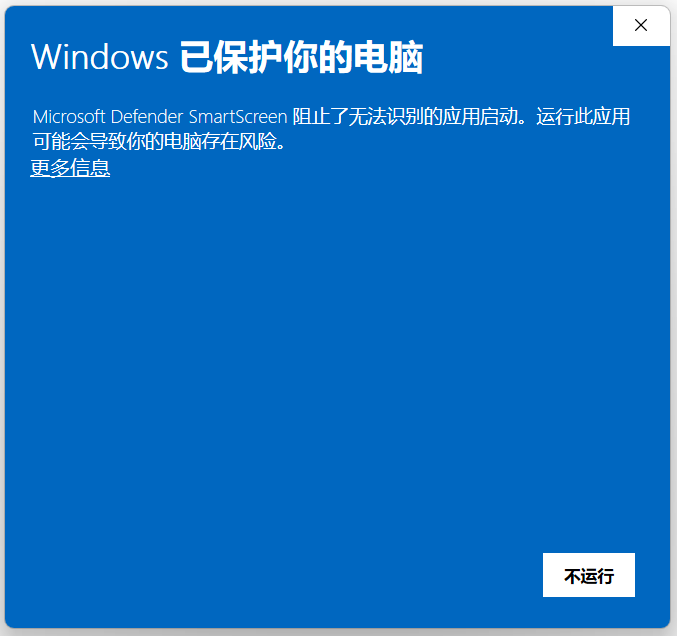
システムにブロックされても問題ありません
「WindowsによってPCが保護されました」と表示された場合、「実行しない」は押さず、SmartScreenの通常の警告として次へ進みます。
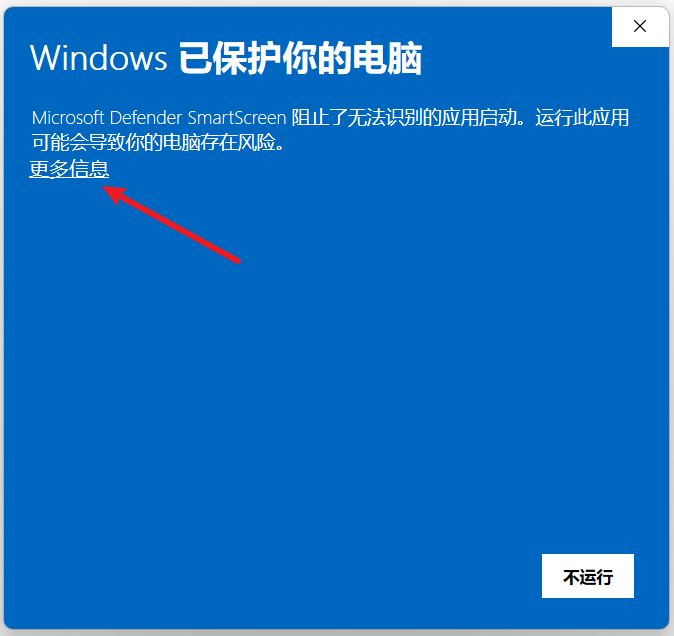
「詳細情報」をクリック
画面の「詳細情報」をクリックすると、続行ボタンが表示されます。
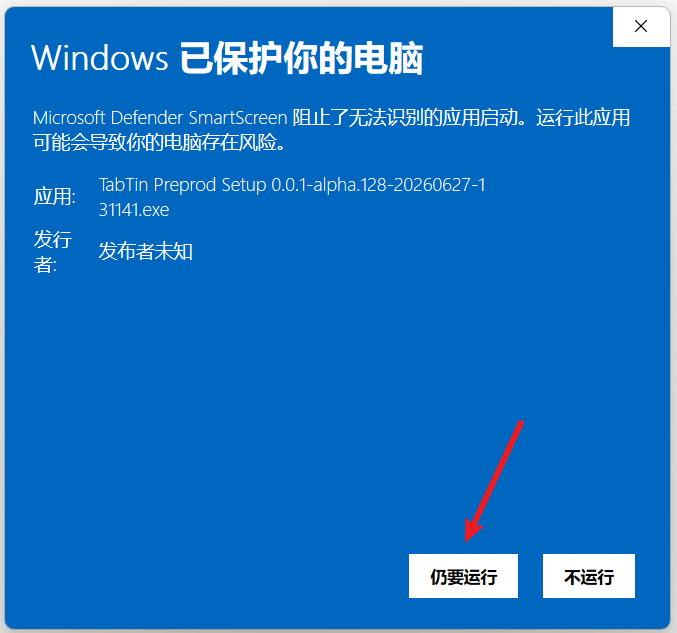
「実行」をクリック
「実行」をクリックして、インストーラーを続行します。
ウィザードを最後まで進める
「次へ」
をクリックし、案内に従います。通常は既定の選択で構いません。
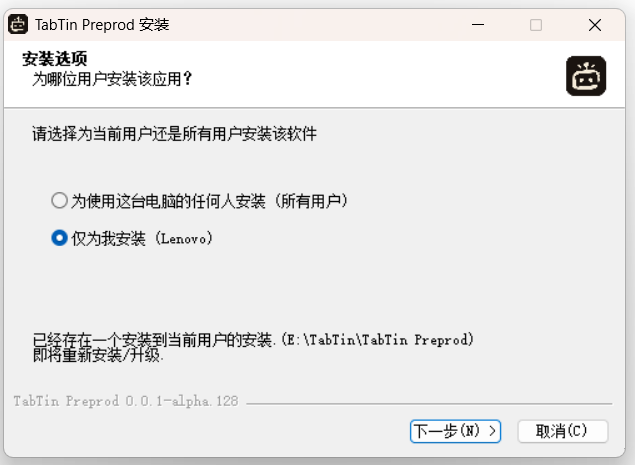
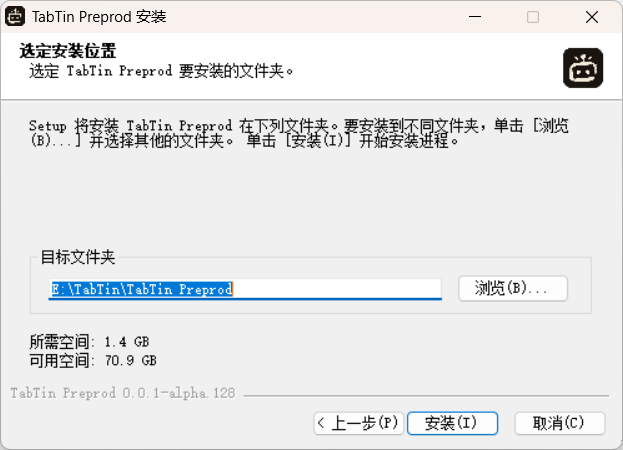
インストール先を選び、「インストール」をクリック
既定の場所で構いません。変更する場合は「参照」をクリックします。
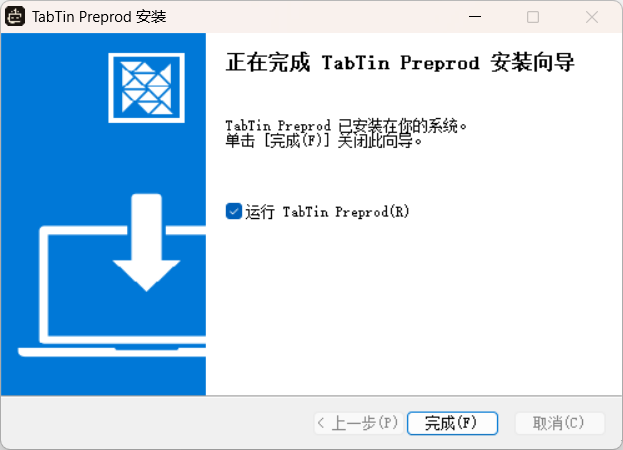
「完了」をクリック
インストール完了です。「完了」を押すとTabTinを使えます。