インストールとスタートガイド · 約2分 · 更新日 2026-09-04
Macインストールヘルプ
公式サイトからダウンロードし、「アプリケーション」フォルダへ移動します。初回起動時に許可すれば完了です。
MacでTabTinを初めて開くと、システムにブロックされる場合があります。これは正常な動作で、インストーラーの問題ではありません。TabTin公式サイトから入手したことを確認し、次の手順で「このまま開く」を選択してください。次回以降は確認されません。
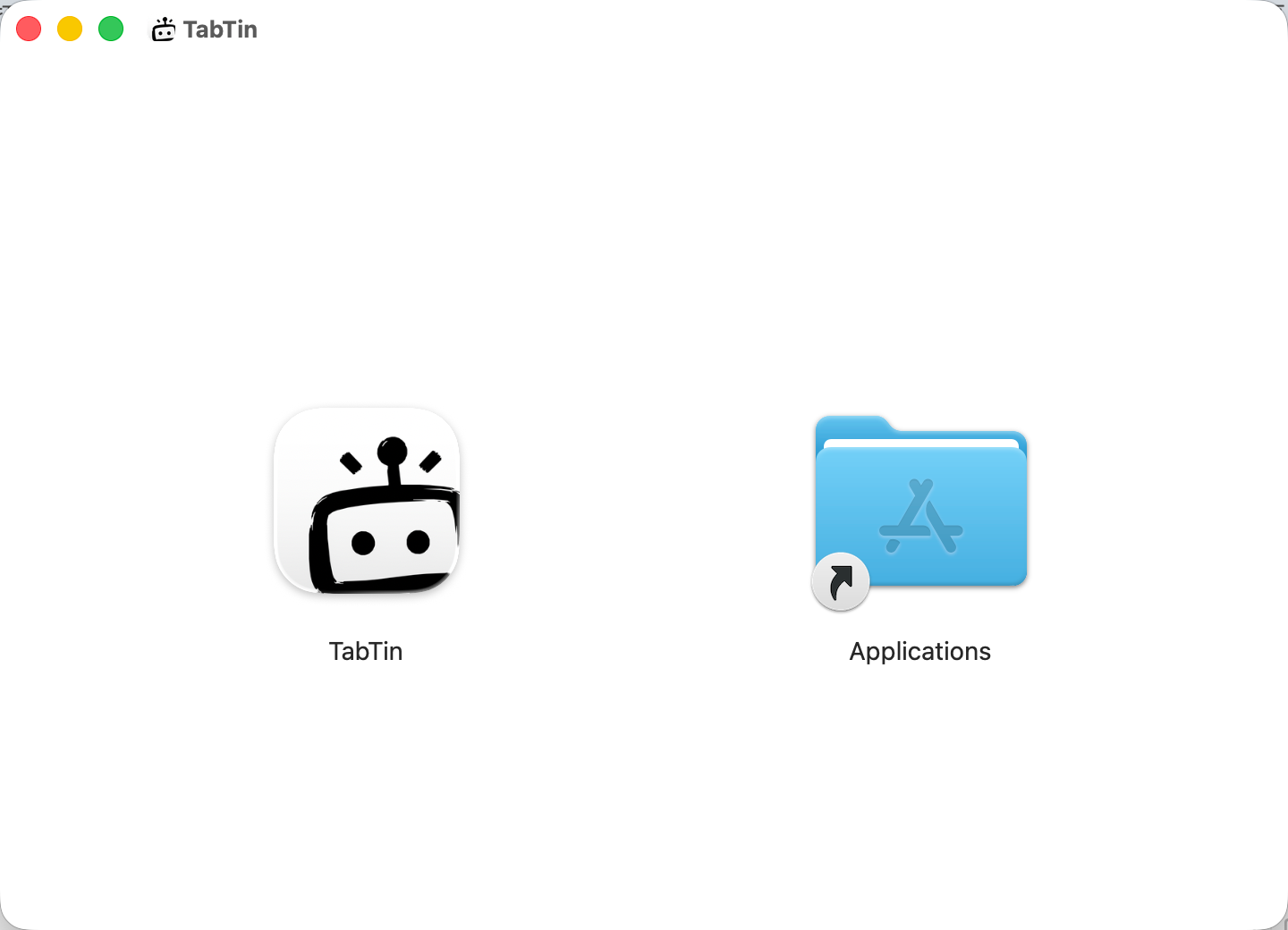
インストーラーを開き、TabTinを「アプリケーション」へ移動
ダウンロードしたインストーラーをダブルクリックし、TabTinアイコンを右側の「アプリケーション」フォルダへドラッグします。他のMac Appと同じ手順です。
「アプリケーション」から初回起動
「アプリケーション」を開き、TabTinをダブルクリックします。セキュリティ警告が表示されたら、まず「完了」をクリックします。次にシステム設定で許可します。

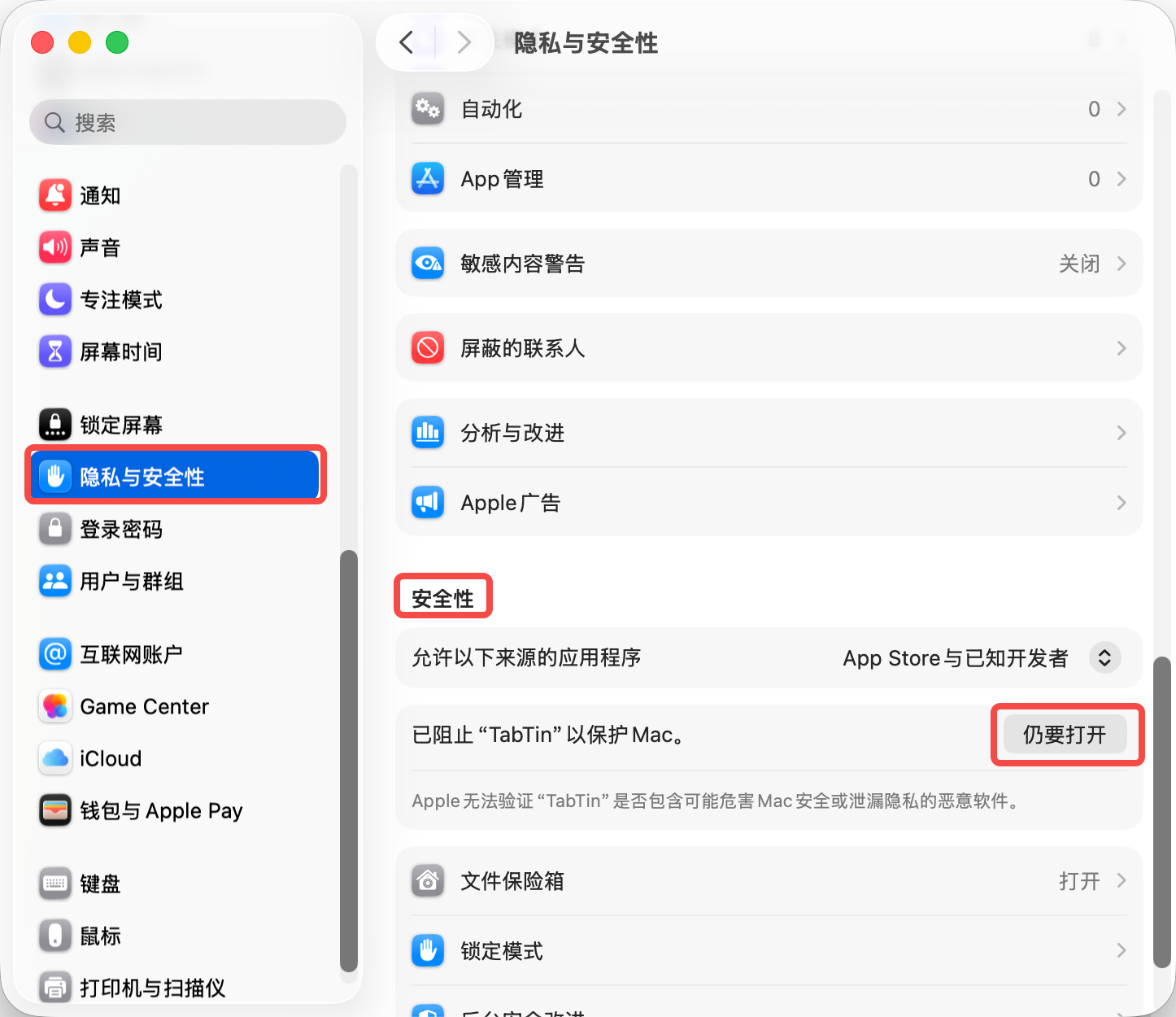
「プライバシーとセキュリティ」で「このまま開く」を選択
「システム設定」→「プライバシーとセキュリティ」を開き、「セキュリティ」にあるTabTinの「このまま開く」をクリックします。
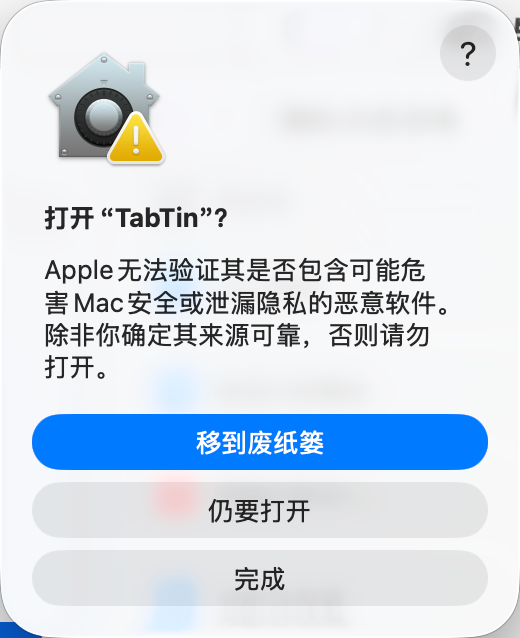
確認ダイアログでもう一度選択
もう一度確認されたら、「このまま開く」を選択します。
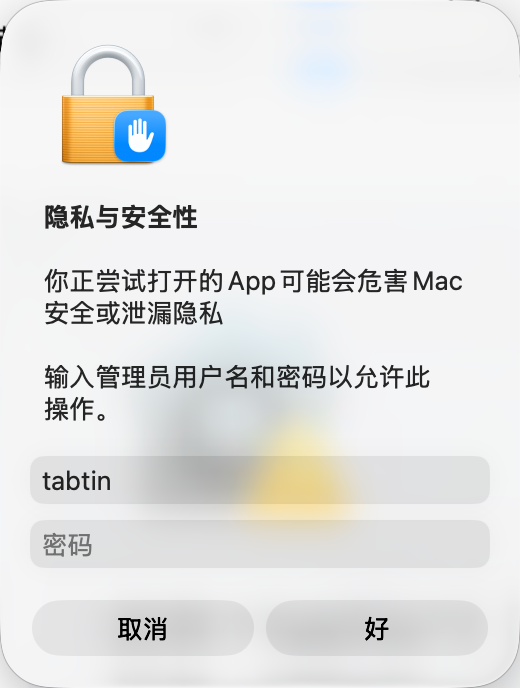
Macのパスワードを入力
案内に従って、このMacの管理者パスワードを入力し、今回の起動を許可します。
完了。TabTinを使い始める
TabTinが起動します。次回からは「アプリケーション」またはLaunchpadから開くだけで、再度許可する必要はありません。